第 03 章
📊仪表盘与新建表单
快速开始
登录后第一个页面就是仪表盘(我的表单),这里展示你创建的所有问卷和投票。
flowchart LR
    A[仪表盘] --> B[我的表单列表]
    B --> C[点「新建问卷」]
    B --> D[点「新建投票」]
    C --> E[表单编辑器]
    D --> E
    B --> F[点「分享指引」复制链接]
第 1 步:仪表盘布局
仪表盘左侧是功能导航(我的表单 / 新建表单 / 分享指引),顶部横幅标题显示当前页面,中间展示表单卡片列表。
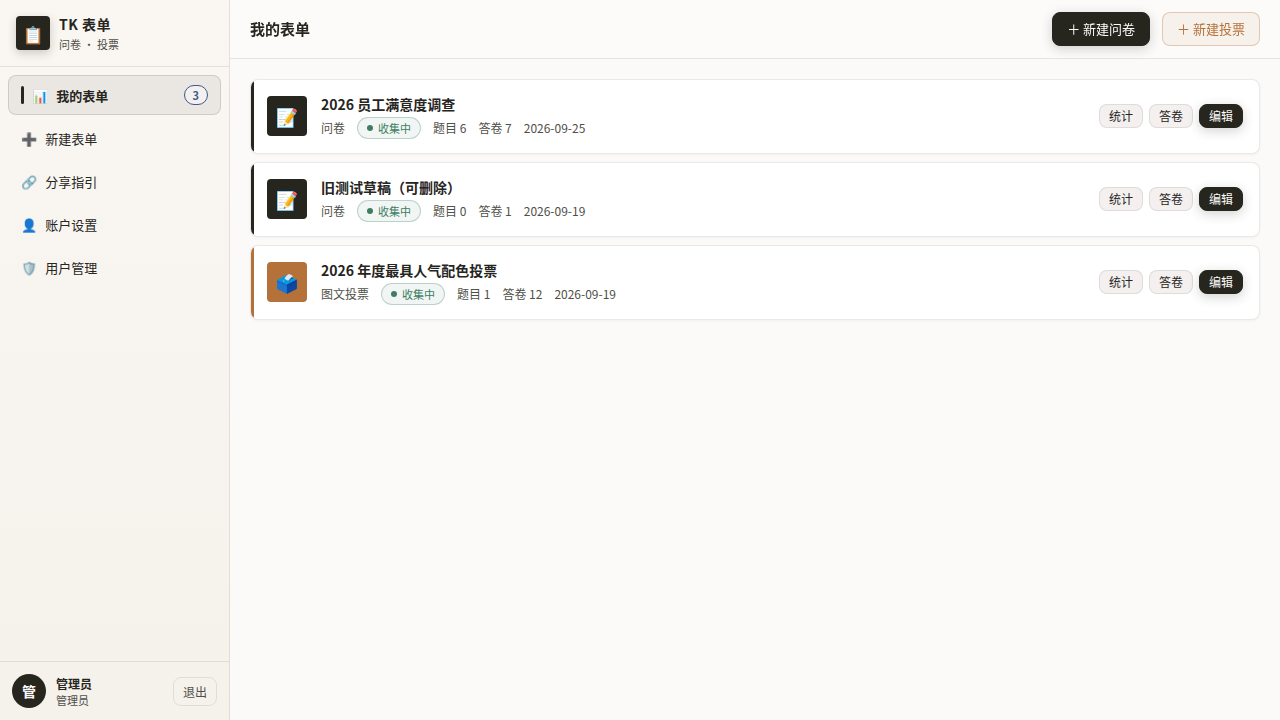
每张卡片显示:表单图标(📝 问卷 / 🗳️ 投票)、标题、描述、状态徽章(发布中 / 草稿)、答卷数量。
第 2 步:新建表单
- 点左侧「➕ 新建表单」。
- 看到两张创建卡片:「新建问卷」和「新建投票」,选你想要的一个点下去,进入编辑器。
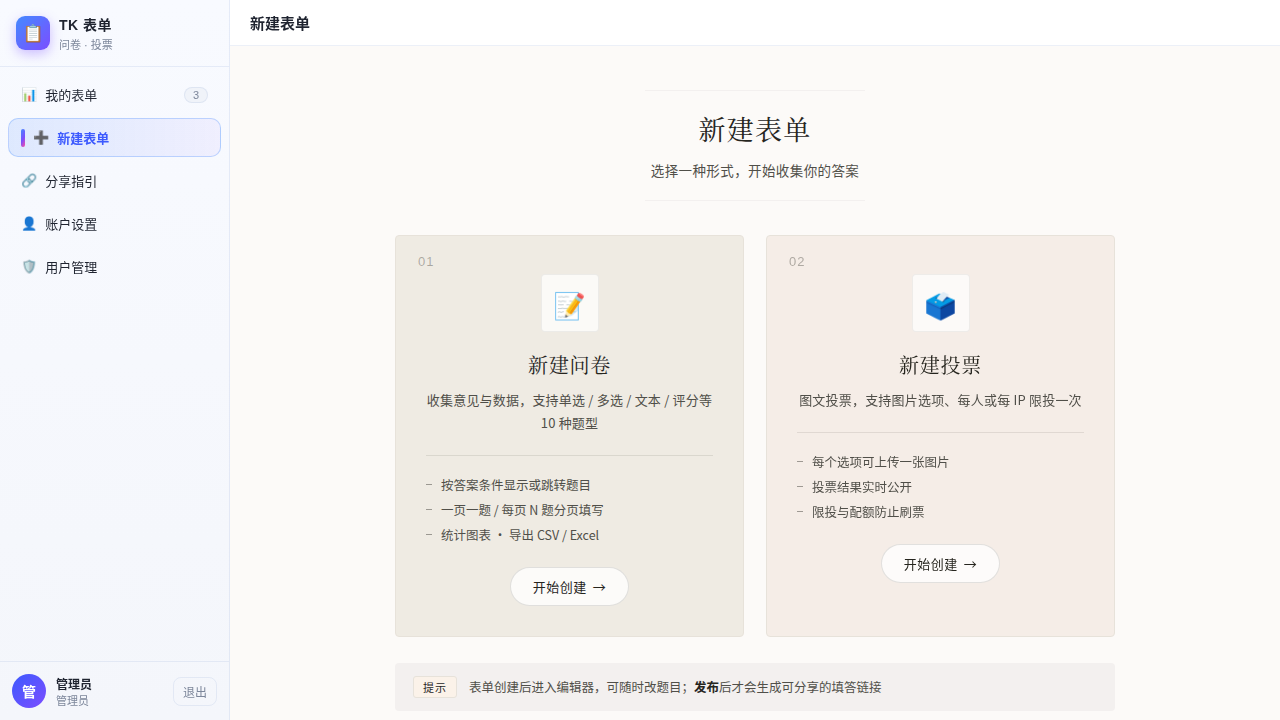
为什么分两类:问卷用于收集意见(单选多选问答题),投票用于图片/文字选项的评选,两者统计方式和限制规则不同。
界面配色参考 小米 MiMo Code:整体是暖米色调 —— 页面底
#FCFAF8,两张卡片分别是暖米#EFEBE3与#F5EDE7,标题与正文用暖墨黑#26251E(不是纯黑),次要文字#504F49。标题用中文衬线字体(宋体族)并加宽字距,卡片圆角只有 4px(克制),左上角有 Questrial 风格的序号01 / 02,底部提示条做成 chip 标签样式。整体几乎不用高饱和颜色,靠明度差和留白来分层。之后可直接在顶部横幅右边的「+ 新建问卷 / + 新建投票」按钮快速创建。
第 3 步:分享指引
左侧点「🔗 分享指引」查看已发布表单的链接列表,每个表单提供「复制链接」和「复制二维码」按钮,方便发给填答人。
表单必须发布后才会出现在分享指引里(编辑器中点「发布」按钮)。