🚨隐患治理(最核心的功能!)
PC 管理后台
每天必看!所有隐患都从这里进。处理隐患就像接力赛,每个人跑好自己那一棒。
这一节讲什么
员工上报了隐患 → 管理员分派 → 负责人整改 → 管理员复核 → 销号。本系统管的就是这个完整流程。
页面长什么样
在电脑后台左侧菜单点"🚨 隐患排查治理":
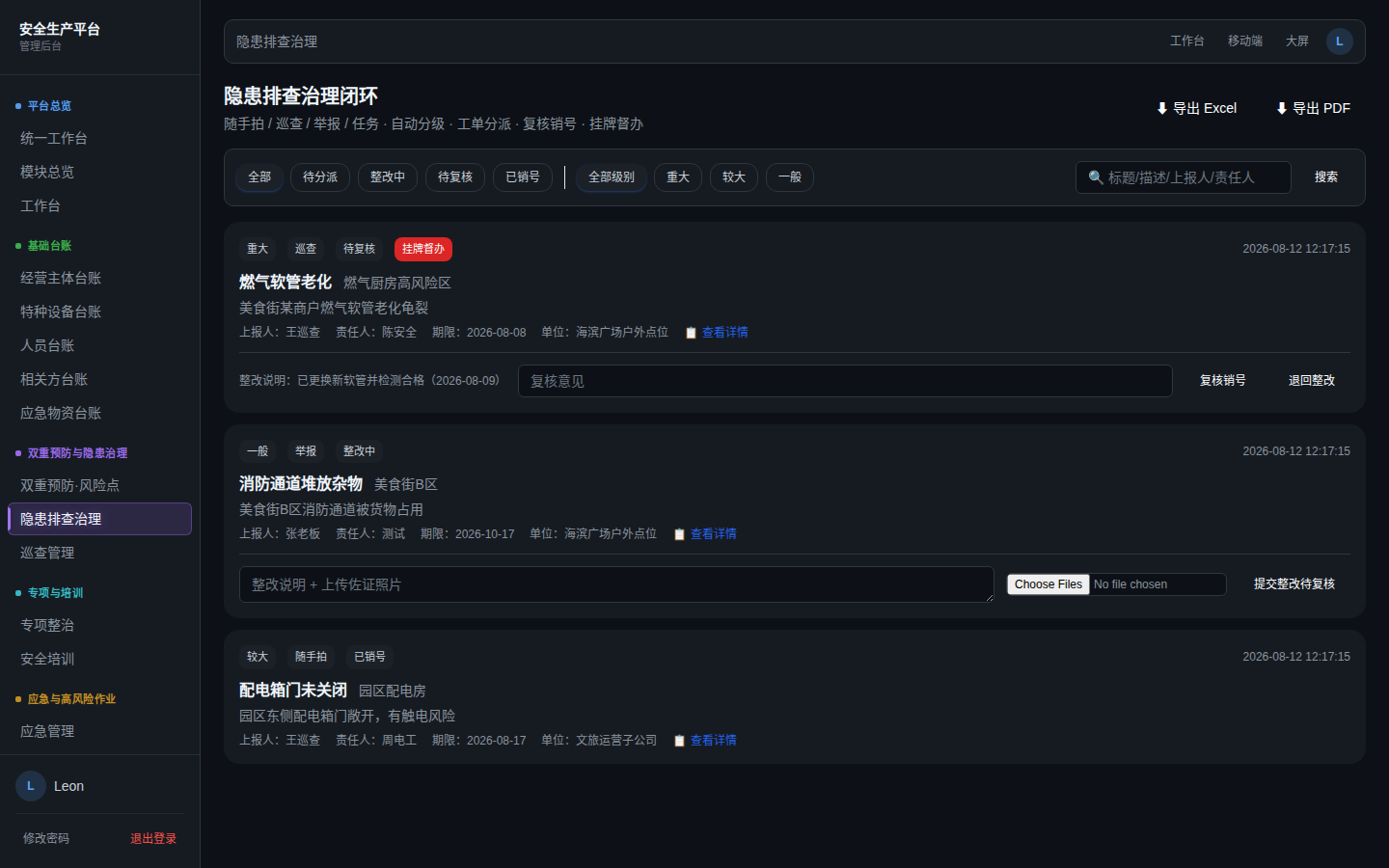
顶部按钮
| 按钮 | 作用 |
|---|---|
| ⬇ 导出 | 下载所有隐患为 Excel |
状态筛选(5 个标签)
页面顶部有 5 个标签可以快速筛选:
- 全部 — 显示所有隐患
- 待分派 — 刚上报的,等待分配负责人
- 整改中 — 已经分派,正在处理
- 待复核 — 负责人说处理完了,等待您检查
- 已销号 — 已经处理完成
点哪个标签,列表就只显示对应状态的隐患。
级别筛选(4 个标签)
- 全部级别
- 重大 — 红色的,需要挂牌督办
- 较大 — 橙色的
- 一般 — 黄色的
搜索框
输入关键词搜索隐患的标题、描述、上报人、责任人。
隐患卡片上有什么
每条隐患是一张卡片,上面显示:
- 等级标签(颜色:红/橙/黄)
- 来源标签(📷随手拍 / 📍巡查 / 🚨举报 / 📋任务)
- 隐患编号(如 #123)
- 隐患标题(一句话描述)
- 隐患描述(详细情况)
- 上报人/单位/点位(谁、在哪报的)
- 责任人/单位/截止日期(如果已分派)
- 特殊标记(挂牌督办/强制停工/已逾期)
怎么处理"待分派"的隐患
场景:张三用手机上报了一个隐患,现在需要您分配负责人。
操作步骤:
第1步:筛选"待分派"状态
第2步:找到那条隐患
第3步:在卡片下方有三个输入框: - 责任人:输入要负责的人(比如"李四") - 责任单位:输入责任部门(比如"A区物业") - 整改天数:默认7天,可改
第4步:点击蓝色的"分派工单"按钮
🎉 完成!这条隐患已经分配给李四,他会收到任务通知。
重大挂牌
如果是非常严重的隐患,可以标记为"重大挂牌":
第1步:找到待分派的隐患
第2步:点击"重大挂牌/停工"按钮
第3步:输入"1"标记为重大,"2"强制停工
标记后会有醒目的红色标签,更容易跟踪。
怎么审核"待复核"的隐患
场景:李四说已经处理完了,您需要去现场看看。
操作步骤:
第1步:筛选"待复核"状态
第2步:找到那条隐患
第3步:先看整改说明和照片(📋 查看详情里有)
第4步:到现场实地查看
第5步:回到系统,根据情况二选一: - ✅ 复核销号:问题确实解决了 - ↩ 退回整改:问题没解决,让李四继续
如果选了"复核销号",在弹出的输入框里写复核意见,点"确定"。
🎉 完成!这就销号了。
怎么查看隐患详情
点击任意隐患卡片的"📋 查看详情"按钮,弹出详情窗口,里面有:
基本信息
- 隐患编号、级别、来源、状态
- 上报人、时间、点位
- 各种标记(挂牌/停工/逾期)
上报照片
隐患刚被发现时的样子(缩略图,点击放大)
整改照片
负责人处理后拍的(缩略图,点击放大)
复核意见
复核人的备注
流转记录
这个隐患的"一生": - 📤 上报 - 🧑💼 分派工单 - 🔧 提交整改 - ↩ 复核退回 - ✅ 复核销号 - ⏰ 逾期标记
每条都显示时间和操作人。
一个隐患的完整"一生"
1. 员工随手拍
   ↓ (状态:待分派)
2. 管理员分派给李四
   ↓ (状态:处理中)
3. 李四去现场处理并拍照
   ↓ (状态:待复核)
4. 管理员现场核实
   ↓ (状态:已销号 / 退回整改)
5a. 通过 → 完成 ✓
5b. 退回 → 回到第3步
整改流程(在电脑端提交)
场景:您是某条隐患的负责人,要在电脑上提交整改。
前提:该隐患状态为"处理中",且是您负责的。
操作步骤:
第1步:筛选"处理中"状态
第2步:找到您的任务
第3步:在卡片下方有整改表单: - 整改说明(必填):写清楚做了什么 - 照片上传:选整改后的照片
第4步:点击"提交整改待复核"
完成!等待管理员现场复核。
常见问题
Q:分派错了怎么办? A:联系分派的管理员重新分派。或者让管理员"退回"该隐患。
Q:整改进度到一半,能改负责人吗? A:可以。管理员可以在后台调整。
Q:什么时候算"逾期"? A:超过截止日期还没处理完。系统自动标记。
Q:销号后还能改吗? A:不能。销号是不可逆的,请确认后再操作。
Q:同一个隐患能多个人负责吗? A:建议指定一个主负责人,其他人协作。
补充说明
流程概述
隐患治理采用PDCA循环管理模式,实现从发现到闭环的全流程管控。
完整流程
flowchart LR
    A["📷 隐患发现
随手拍/举报/巡查"] --> B["📝 隐患上报
填写描述·分级·照片"]
    B --> C{"🔍 审核"}
    C -->|信息不全| D["⚠️ 退回补充"]
    D --> B
    C -->|审核通过| E["👤 任务指派
责任人·期限"]
    E --> F["🔧 整改执行
现场处理·拍照"]
    F --> G{"✅ 验收"}
    G -->|不合格| H["🔄 返工整改"]
    H --> F
    G -->|合格| I["📦 闭环归档
资料完整·流程结束"]

    style A fill:#1a237e,stroke:#4a6cf7,color:#fff
    style B fill:#1e3a8a,stroke:#60a5fa,color:#fff
    style C fill:#7c2d12,stroke:#fb923c,color:#fff
    style D fill:#7f1d1d,stroke:#f87171,color:#fff
    style E fill:#1e40af,stroke:#3b82f6,color:#fff
    style F fill:#854d0e,stroke:#facc15,color:#fff
    style G fill:#166534,stroke:#34d399,color:#fff
    style H fill:#7f1d1d,stroke:#f87171,color:#fff
    style I fill:#14532d,stroke:#22c55e,color:#fff
简要文字流程
发现隐患 → 上报 → 审核 → 指派 → 整改 → 验收 → 闭环
1. 隐患发现
发现渠道: - 📷 随手拍:员工通过手机端随时上报 - 🚨 举报:匿名或实名举报 - 📍 巡查发现:巡查员在巡查过程中发现 - 📋 检查发现:专项检查中发现
上报信息: - 隐患标题和描述 - 隐患分级(一般/较大/重大) - 现场照片 - 所属单位和点位
2. 隐患审核
审核流程: 1. 安全管理员查看上报的隐患 2. 确认隐患真实性和分级 3. 补充整改要求和期限 4. 指派责任单位
审核标准: - 信息是否完整 - 分级是否准确 - 照片是否清晰
3. 任务指派
指派操作: 1. 选择责任单位 2. 选择责任人 3. 设置整改期限 4. 填写整改要求 5. 确认指派
指派原则: - 属地管理:谁的区域谁负责 - 分级管理:重大隐患由上级单位督办 - 专业对口:技术性隐患由专业人员处理
4. 整改执行
整改流程: 1. 责任人接收任务 2. 到现场核实隐患 3. 制定整改方案 4. 实施整改 5. 拍照记录整改过程 6. 填写整改说明 7. 提交整改完成
整改要求: - 在规定期限内完成 - 提供整改前后对比照片 - 填写整改说明
5. 验收确认
验收流程: 1. 安全管理员审核整改情况 2. 现场核实(必要时) 3. 确认整改合格或不合格
验收标准: - 隐患是否已消除 - 整改是否彻底 - 是否存在新隐患
6. 闭环归档
闭环条件: - 整改完成 - 验收合格 - 资料齐全
归档内容: - 隐患上报记录 - 整改过程记录 - 验收记录 - 相关照片
状态流转
| 状态 | 说明 | 操作人 |
|---|---|---|
| 待处理 | 新上报的隐患 | 系统自动 |
| 已审核 | 安全管理员已审核 | 安全管理员 |
| 已指派 | 已指派责任单位 | 安全管理员 |
| 处理中 | 责任人正在整改 | 责任人 |
| 已完成 | 整改完成待验收 | 责任人 |
| 已闭环 | 验收合格,流程结束 | 安全管理员 |
逾期预警
- 系统自动检测逾期未整改的隐患
- 在预警中心显示提醒
- 推送通知给相关人员
- 重大隐患逾期会升级预警
统计分析
平台提供多维度统计分析: - 各单位隐患数量统计 - 隐患整改率统计 - 隐患类型分布 - 隐患趋势分析