🏢怎么管理组织架构(公司、部门、园区、商户)
PC 管理后台
整个系统的"骨架"——所有的设备、人员、隐患都要归属到某个组织。先把组织建好,其他管理才方便。
这一节讲什么
大鹏投控集团有很多下属公司、园区、入驻商户。本系统把组织分成6种类型,方便层级管理。
页面长什么样
在电脑后台左侧菜单点"🏢 经营主体台账":
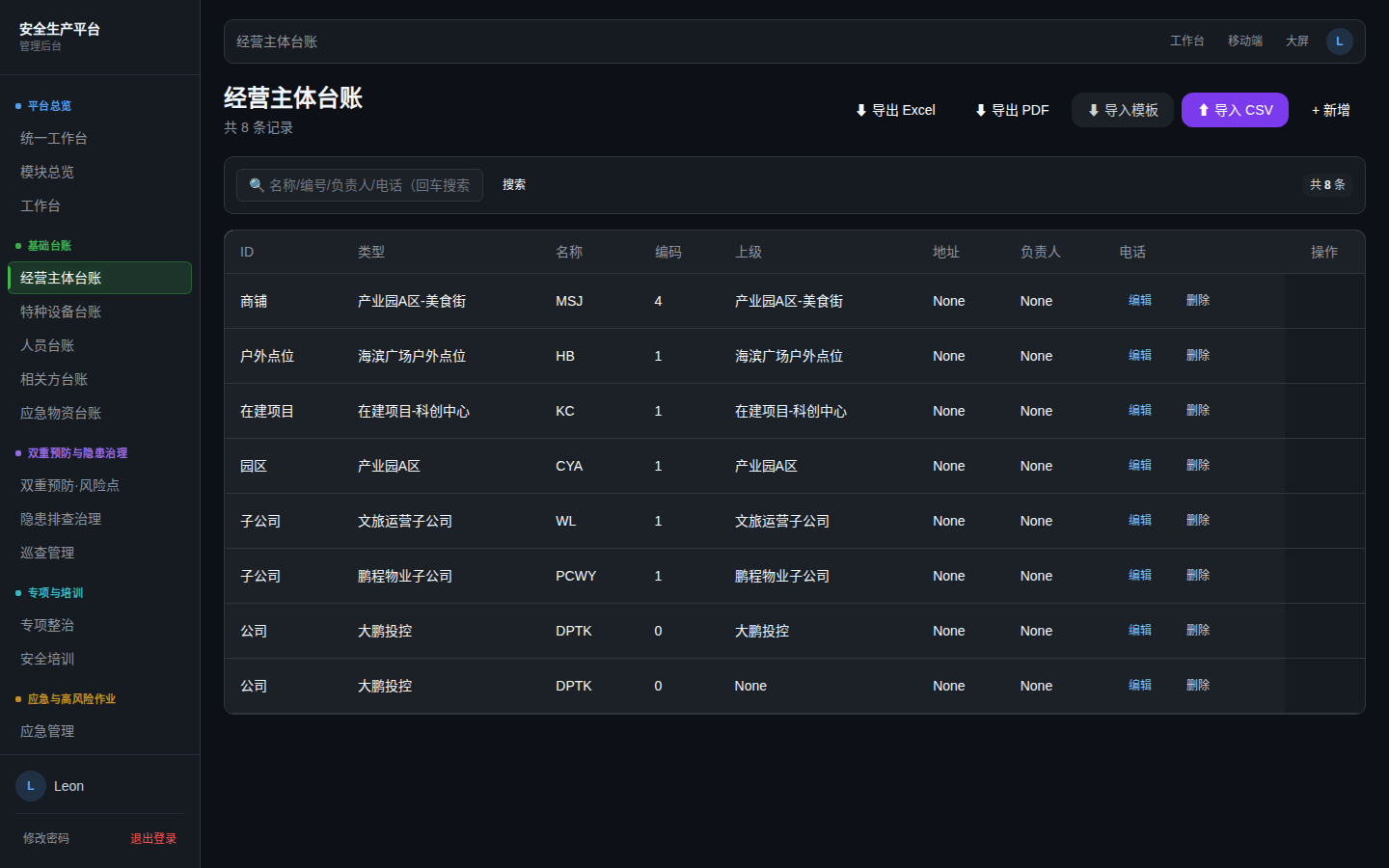
顶部按钮
| 按钮 | 作用 |
|---|---|
| ⬇ 导出 Excel | 下载当前所有组织信息为 Excel |
| ⬇ 导出 PDF | 下载为 PDF 文件 |
| ⬇ 导入模板 | 下载空白模板,批量录入用 |
| ⬆ 导入 CSV | 上传 CSV 文件,批量导入 |
| + 新增 | 添加一个新组织 |
表格里的列
每一行是一个组织,列包括:
- ID:系统自动生成的编号
- 类型:6种组织类型(颜色标签)
- 名称:组织名称
- 编码:唯一识别码
- 上级单位:归属于哪个组织
- 地址:办公地址
- 负责人:安全负责人
- 电话:联系电话
- 操作:编辑/删除按钮
6 种组织类型
| 类型 | 颜色 | 是什么 | 举例 |
|---|---|---|---|
| 公司 | 🔵 蓝 | 集团最高层 | 大鹏投控 |
| 子公司 | 🟢 绿 | 下属公司 | 房地产部、物流部 |
| 园区 | 🟣 紫 | 子公司下属的园区 | 智慧园区 |
| 商户 | 🟠 橙 | 入驻园区的商户 | 咖啡店、便利店 |
| 项目 | 🟡 黄 | 独立项目 | 地库工程 |
| 户外 | ⚪ 灰 | 户外区域 | 露天仓库 |
怎么新增一个组织
第1步:点击右上角"+ 新增"按钮
第2步:弹出表单,填写:
- 名称(必填):组织名称,比如"咖啡廊"
- 类型(必填):下拉选 6 种之一,比如"商户"
- 上级单位:下拉选属于哪个组织,比如"智慧园区"
- 编码:唯一的字母数字组合
- 地址:办公地址
- 负责人:安全负责人姓名
- 电话:联系电话
- 备注:其他说明
第3步:点击"保存"
🎉 完成!新组织已经加入系统。
怎么编辑一个组织
第1步:找到要改的组织
第2步:点击行右侧的"编辑"按钮
第3步:修改信息
第4步:点"保存"
怎么删除一个组织
第1步:找到要删除的组织
第2步:点击"删除"按钮
第3步:弹出确认框"确认删除?"
第4步:点"确定"
⚠️ 注意:如果这个组织下还有设备、人员等数据,不要删除!应该先迁移数据。
怎么批量导入
如果组织很多,可以用 Excel 批量导入:
第1步:点"⬇ 导入模板"下载空模板
第2步:在 Excel 里填好组织信息
第3步:保存为 CSV 格式(注意是 CSV 不是 xlsx)
第4步:点"⬆ 导入 CSV",选择刚保存的文件
第5步:等几秒,系统显示"成功 X 条,失败 Y 条"
搜索和筛选
搜索
页面顶部有个搜索框: - 输入组织名称或编码 - 实时过滤表格内容
按类型筛选
在表格上方的"类型"标签可以快速筛选: - 点击"公司"——只显示公司 - 点击"全部"——显示所有
一个组织的例子
| 字段 | 例子 |
|---|---|
| 名称 | 咖啡廊 |
| 编码 | SHOP-001 |
| 类型 | 商户 |
| 上级单位 | 智慧园区 |
| 地址 | 智慧园区A栋1楼 |
| 负责人 | 王小明 |
| 电话 | 13800001111 |
常见问题
Q:组织可以有多级吗? A:可以。比如"咖啡廊"在"智慧园区"里,"智慧园区"在"房地产部"里。
Q:怎么调整组织的层级? A:编辑组织,修改"上级单位"字段。
Q:删除组织会怎么样? A:组织本身被删除,但关联的设备、人员等不会被自动删除(会变成"无主"状态)。建议先迁移。
Q:组织编码可以重复吗? A:不能。编码必须唯一。
补充说明
电梯、锅炉、叉车、压力容器……这些"特种设备"每年必须年检。本系统帮您管理这些设备,提醒年检时间。
什么是特种设备?
简单说就是:一旦出问题后果很严重的设备。包括: - 电梯 - 锅炉 - 叉车 - 压力容器 - 起重机 - 等等
法律规定这些设备必须定期检验,否则不能继续使用。
页面长什么样
在电脑后台左侧菜单点"🛗 特种设备台账":
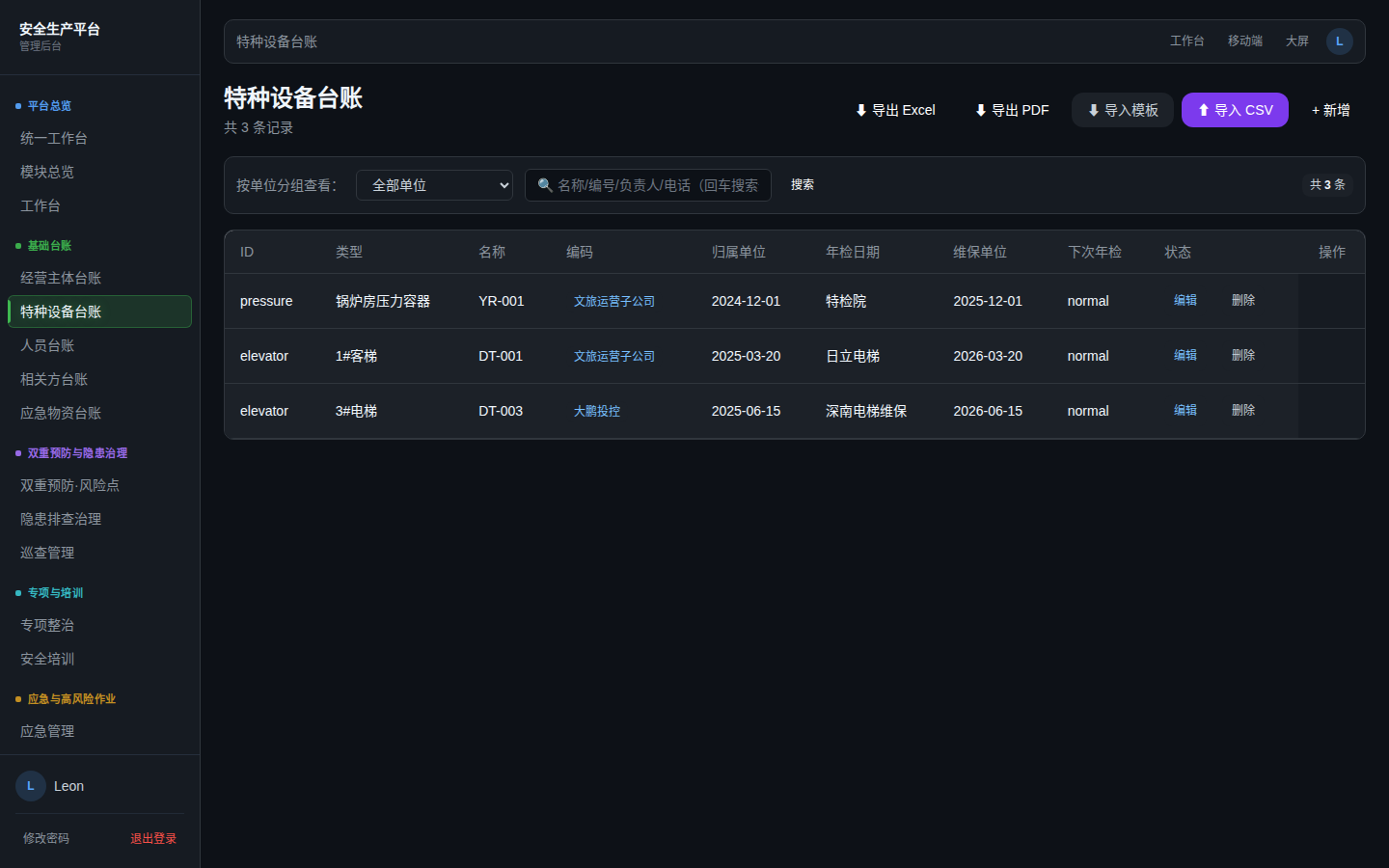
顶部按钮
| 按钮 | 作用 |
|---|---|
| ⬇ 导出 Excel | 下载所有设备信息 |
| ⬇ 导出 PDF | 下载为 PDF |
| ⬇ 导入模板 | 下载空白模板 |
| ⬆ 导入 CSV | 上传 CSV 批量导入 |
| + 新增 | 添加一台新设备 |
表格里有什么
每一行是一台设备,显示:
- ID:编号
- 设备类型:电梯/锅炉/叉车等
- 设备名称:比如"1号客梯"
- 设备编号:唯一识别码
- 所属单位:在哪个公司/园区
- 位置:具体位置(比如"主楼1层")
- 上次检验日期:什么时候检的
- 维保单位:谁负责维护
- 下次检验日期:下次什么时候检
- 状态:正常/停用/报废
- 操作:编辑/删除
怎么新增一台设备
第1步:点"+ 新增"
第2步:填写表单
- 设备类型:下拉选
- 设备名称:必填
- 设备编号:必填(唯一)
- 所属单位:下拉选
- 位置:具体位置
- 上次检验日期:日期选择
- 下次检验日期:系统可自动计算
- 维保单位:维保公司名称
- 维保电话:维保公司电话
- 状态:正常/停用/报废
- 备注
第3步:点"保存"
怎么编辑/删除
和经营主体台账一样,点击行右侧的"编辑"或"删除"按钮。
年检提醒
系统自动检查: - 到期前 30 天:预警提醒 - 已超期:标记为"逾期"
预警会显示在: - 工作台首页的预警区 - 待办预警页面 - 给您推送通知
怎么批量录入
设备很多时(比如几十台上百台),用批量导入:
- 点"⬇ 导入模板"下载空表
- 在 Excel 里填好设备信息
- 保存为 CSV 格式
- 点"⬆ 导入 CSV"上传
- 等待导入结果
常见问题
Q:到期没检怎么办? A:⚠️ 这是严重违规!立即停止使用设备,安排年检。系统会持续提醒。
Q:可以一个设备对应多个单位吗? A:不可以。一台设备只能属于一个单位。
Q:设备报废了怎么处理? A:编辑设备,状态改为"报废"。这台设备就不再出现在预警中。
Q:怎么找某台设备? A:用搜索框输入设备名称或编号。
电工证、焊工证、安全员证……特种作业必须有证。系统帮您记录证书、提醒到期。
什么是"人员台账"?
记录公司所有需要特种作业证或安全员证的人,包括: - 电工 - 焊工 - 高处作业人员 - 有限空间作业人员 - 安全员 - 等等
他们的证书有有效期,到期前要复审,否则不能继续作业。
页面长什么样
在电脑后台左侧菜单点"🪪 人员台账":
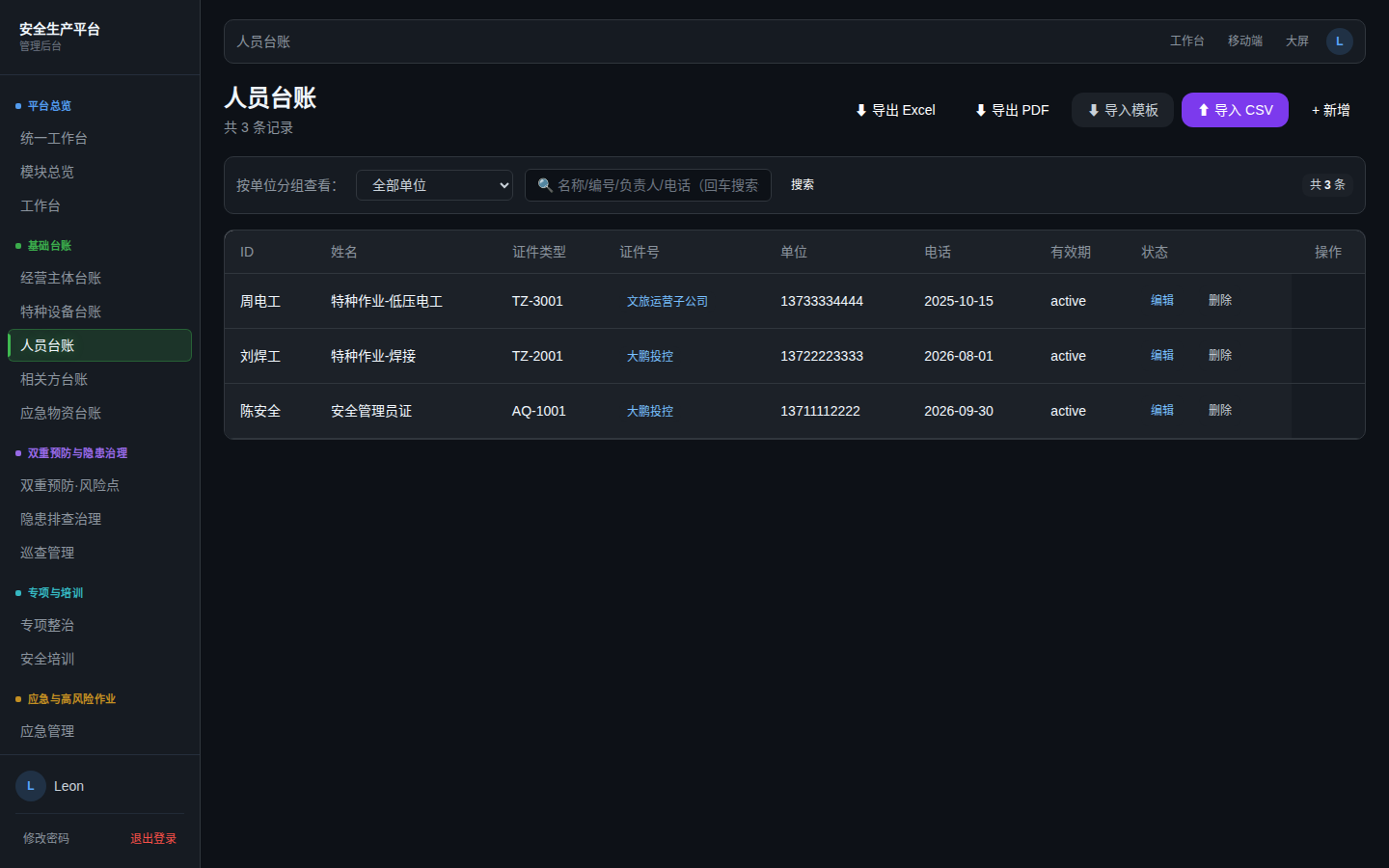
顶部按钮
| 按钮 | 作用 |
|---|---|
| ⬇ 导出 Excel | 下载所有人员信息 |
| ⬇ 导出 PDF | 下载为 PDF |
| ⬇ 导入模板 | 下载空白模板 |
| ⬆ 导入 CSV | 批量导入 |
| + 新增 | 添加一个人员 |
表格里有什么
每行是一个人,显示:
- ID:编号
- 姓名:必填
- 证件类型:下拉选
- 证件编号:证书编号
- 所属单位:哪个公司
- 电话:手机号
- 到期日期:什么时候证到期
- 状态:有效/过期/注销
- 操作:编辑/删除
怎么新增一个人员
第1步:点"+ 新增"
第2步:填写表单
- 姓名(必填)
- 证件类型(下拉选)
- 证件编号(必填,唯一)
- 所属单位(下拉选)
- 电话
- 到期日期(必填,日期选择)
- 状态(有效/过期/注销)
- 备注
第3步:点"保存"
证件类型
常见证件类型(具体看公司需要):
- 特种作业操作证(电工/焊工/高处作业等)
- 安全员证
- 注册安全工程师
- 消防设施操作员
- 等等
证件到期提醒
系统自动检查: - 到期前 30 天:预警提醒 - 已超期:标记为"过期"
提前安排复审,避免影响工作。
怎么批量录入
人员多时(比如几十人上百人):
- 点"⬇ 导入模板"下载空表
- 在 Excel 里填好人员信息
- 保存为 CSV 格式
- 点"⬆ 导入 CSV"上传
常见问题
Q:一个人有多个证书怎么办? A:录入多条记录,每条对应一个证书。
Q:员工离职了怎么处理? A:编辑该人员,状态改为"注销"。
Q:证书丢了怎么补? A:联系发证机关补办。系统里证件编号可以更新。
Q:状态"过期"和"注销"有什么区别? A: - 过期:证书到了有效期没复审 - 注销:人离职或主动放弃
公司有很多合作方:施工队、外包公司、园区租户。他们的安全也很重要。
什么是"相关方"?
和公司有合作关系、但不是公司员工的组织和个人:
- 承包商:施工队、外包公司
- 租户:园区里租铺位/场地的商户
- 等等
他们的作业安全、人员资质都要管。
页面长什么样
在电脑后台左侧菜单点"🤝 相关方台账"。
顶部按钮
| 按钮 | 作用 |
|---|---|
| ⬇ 导出 Excel | 下载所有相关方信息 |
| ⬇ 导出 PDF | 下载为 PDF |
| ⬇ 导入模板 | 下载空白模板 |
| ⬆ 导入 CSV | 批量导入 |
| + 新增 | 添加一个相关方 |
表格里有什么
每行是一个相关方:
- 名称:公司名
- 类型:承包商/租户
- 统一社会信用代码:营业执照编号
- 所属单位:归哪个公司管
- 资质:有什么资质(比如"建筑施工二级")
- 合同日期:什么时候签的
- 安全协议:是否签订
- 违约记录:有没有出过事
- 状态:活跃/停用
- 操作:编辑/删除
怎么新增一个相关方
第1步:点"+ 新增"
第2步:填写表单
- 名称(必填)
- 类型(承包商/租户)
- 统一社会信用代码(必填,唯一)
- 所属单位
- 资质
- 合同日期
- 安全协议:是否签订
- 违约记录:历史问题
- 状态
- 备注
第3步:点"保存"
安全协议
与承包商/租户合作时,应该签订安全协议,明确: - 双方安全责任 - 作业规范 - 应急联络方式 - 违约责任
建议在系统中记录"已签订"状态,并上传协议扫描件。
常见问题
Q:相关方和经营主体有什么区别? A: - 经营主体:是公司的一部分(公司/子公司/园区/商户) - 相关方:是外部合作方,不是公司的组成部分
Q:怎么查某个相关方有没有出过事? A:看"违约记录"字段,或去"违规上报"模块查。
Q:相关方到期了怎么处理? A:编辑该记录,状态改为"停用"。
灭火器、防毒面具、急救包……这些应急物资必须数量充足、定期盘点。
什么是"应急物资"?
发生紧急情况时要用到的物资: - 灭火器 - 防毒面具 - 急救包 - 应急照明 - 警戒线 - 等等
必须保证: - 数量充足(不能太少) - 位置明确(找得到) - 状态良好(能用)
页面长什么样
在电脑后台左侧菜单点"📦 应急物资台账":
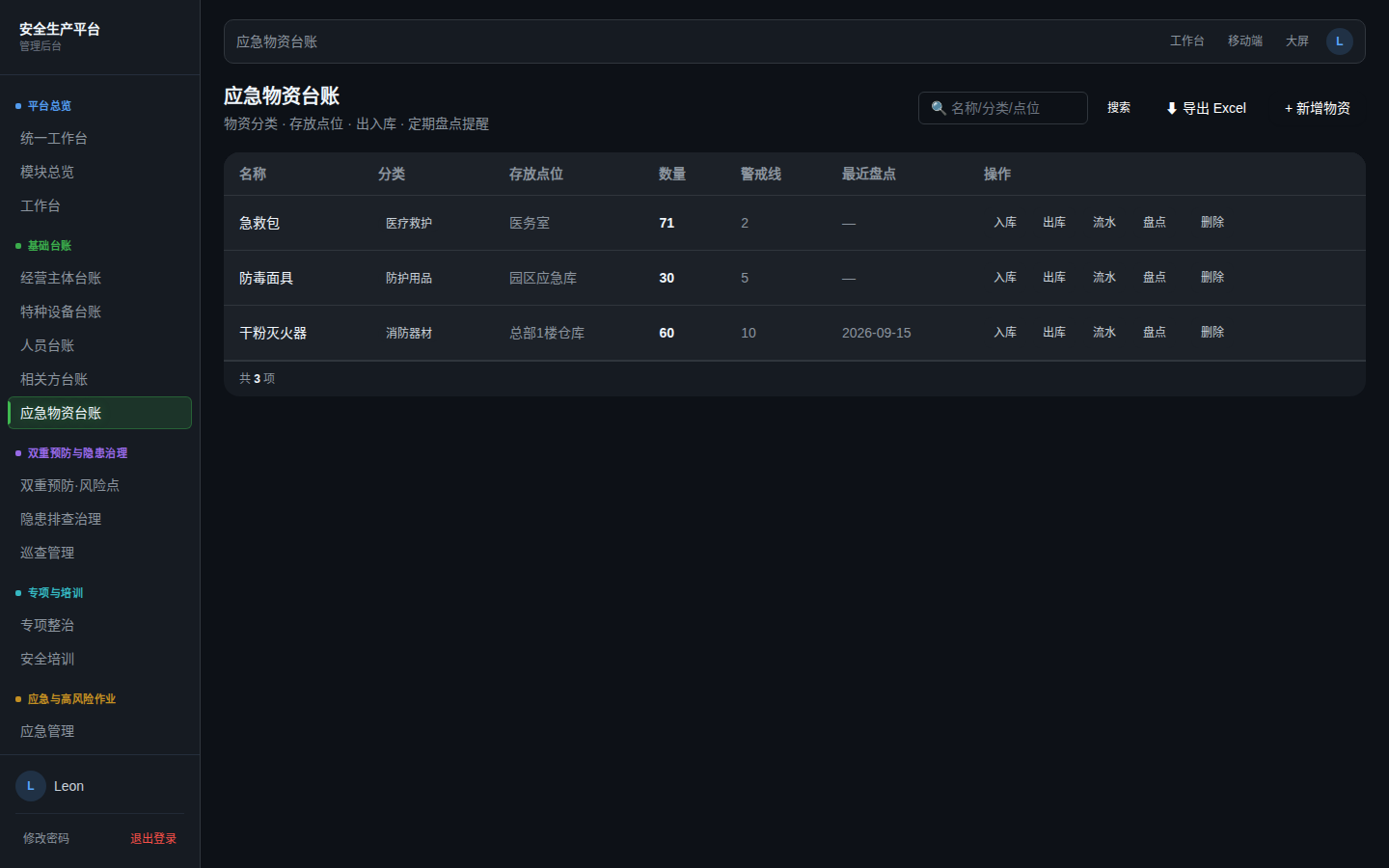
顶部按钮
| 按钮 | 作用 |
|---|---|
| ⬇ 导出 Excel | 下载所有物资信息 |
| ⬇ 导出 PDF | 下载为 PDF |
| + 新增 | 添加一种物资 |
表格里有什么
每行是一种物资:
- 名称:比如"干粉灭火器"
- 分类:消防/医疗/防化等
- 存放点位:放在哪里
- 数量:现在有多少
- 警戒线:低于多少要预警
- 最近盘点:什么时候盘点的
- 操作:入库/出库/盘点/删除
数量变红色说明库存不足!
操作按钮说明
每行有 4 个按钮:
| 按钮 | 作用 | 怎么用 |
|---|---|---|
| 入库 | 增加数量 | 弹出输入框,输入数量 |
| 出库 | 减少数量 | 弹出输入框,输入数量 |
| 盘点 | 修正数量 | 弹出输入框,输入实际数量 |
| 删除 | 删除该物资 | 确认后删除 |
怎么新增一种物资
第1步:点"+ 新增"
第2步:填写表单
- 名称(必填):比如"干粉灭火器"
- 分类:消防/医疗/防化等
- 所属单位:下拉选
- 存放点位:具体位置(比如"A栋3楼走廊")
- 数量(必填)
- 警戒线:低于这个数就预警
- 备注
第3步:点"保存"
库存预警
系统自动检查: - 数量 ≤ 警戒线时,显示红色和"低库存"标签 - 工作台首页和待办预警页面会显示提醒
看到预警就赶紧补货!
出入库和盘点操作
入库(增加)
- 点击行的"入库"
- 弹出输入框,输入要增加的数量(比如"5")
- 点确定
- 物资数量自动 +5
出库(减少)
- 点击行的"出库"
- 弹出输入框,输入要减少的数量
- 点确定
- 物资数量自动 -N
盘点(修正)
- 点击行的"盘点"
- 弹出输入框,输入实际数量(盘出来的)
- 系统自动修正到该数量
- "最近盘点"日期更新为今天
常见问题
Q:警戒线设多少合适? A:根据实际需求。比如灭火器,建议至少比需要的多2-3个。
Q:数量显示红色要紧吗? A:要紧!意味着库存不够,需要尽快补货。
Q:盘点发现数量对不上怎么办? A:先查出入库记录,找原因。必要时盘点按钮修正。
Q:报废的物资怎么处理? A:用"出库"按钮减掉数量;或者先盘点成0,再删除记录。